Kako dodati systeme.io kalendar na vašu stranicu
U ovom članku ćete naučiti kako da dodate kalendar na vaše systeme.io stranice. Možete dodati kalendare na blogove, stranice za prikupljanje kontakata, prodajne stranice i iskačuće prozore.
Kako dodati kalendar na vašu stranicu:
Otvorite uređivač stranice, a zatim prevucite i ispustite element Kalendar na vašu stranicu.
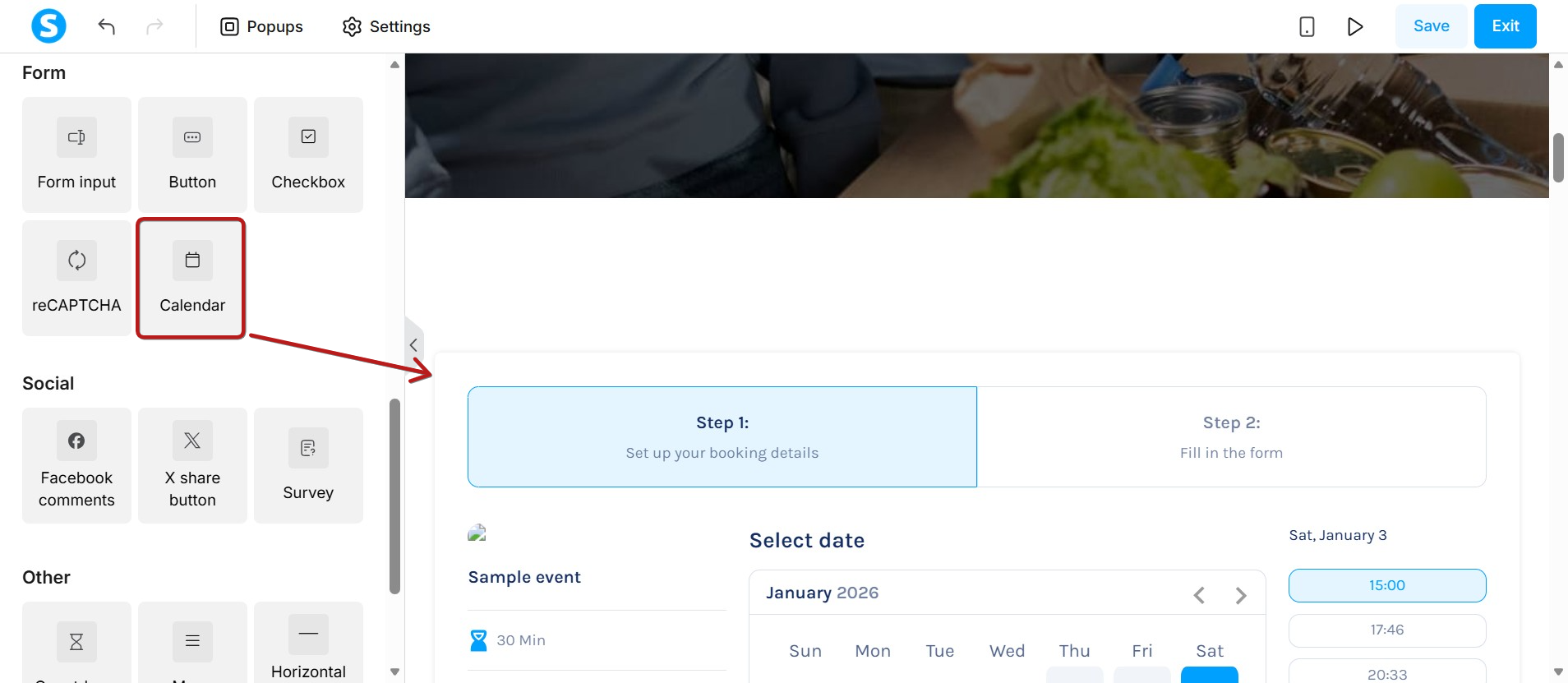
Element Kalendar se sastoji od tri faze:
Korak 1: Interfejs za rezervaciju
Korak 2: Forma za podnošenje
Korak 3: Potvrda
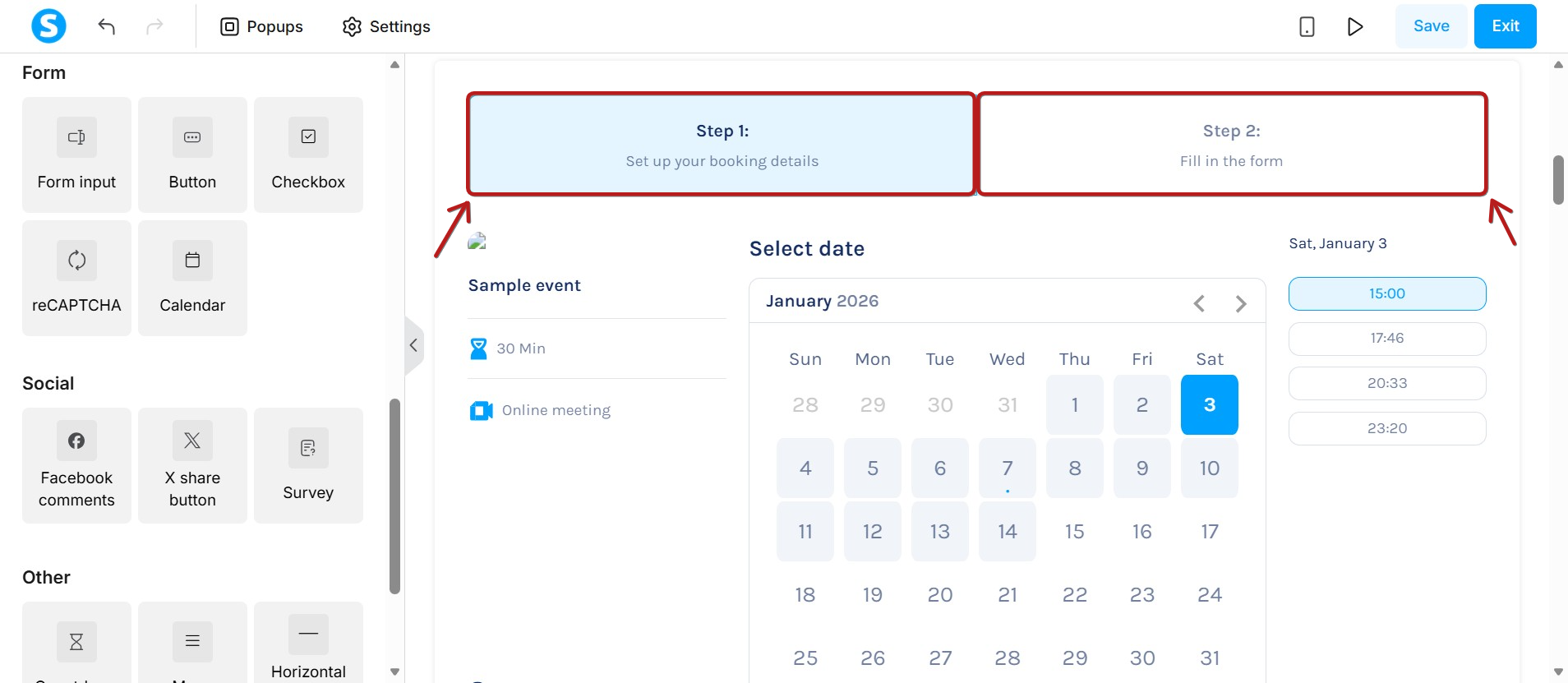
Korak 1: Interfejs za rezervaciju
Ovaj korak prikazuje detalje događaja i kalendar za rezervaciju gde kontakti zakazuju svoje termine.
U meniju podešavanja dostupno je nekoliko opcija za konfiguraciju, uključujući:
- Naslov i podnaslov
- Tekst dugmeta Sledeći korak
- Format vremena
- Događaj
- Opcije konfiguracije za margine, razmake i boje.
Napomena 1: Morate izabrati događaj da bi kalendar funkcionisao. Ako imate više događaja, izaberite jedan sa liste. Ako imate samo jedan događaj, on će biti automatski izabran.
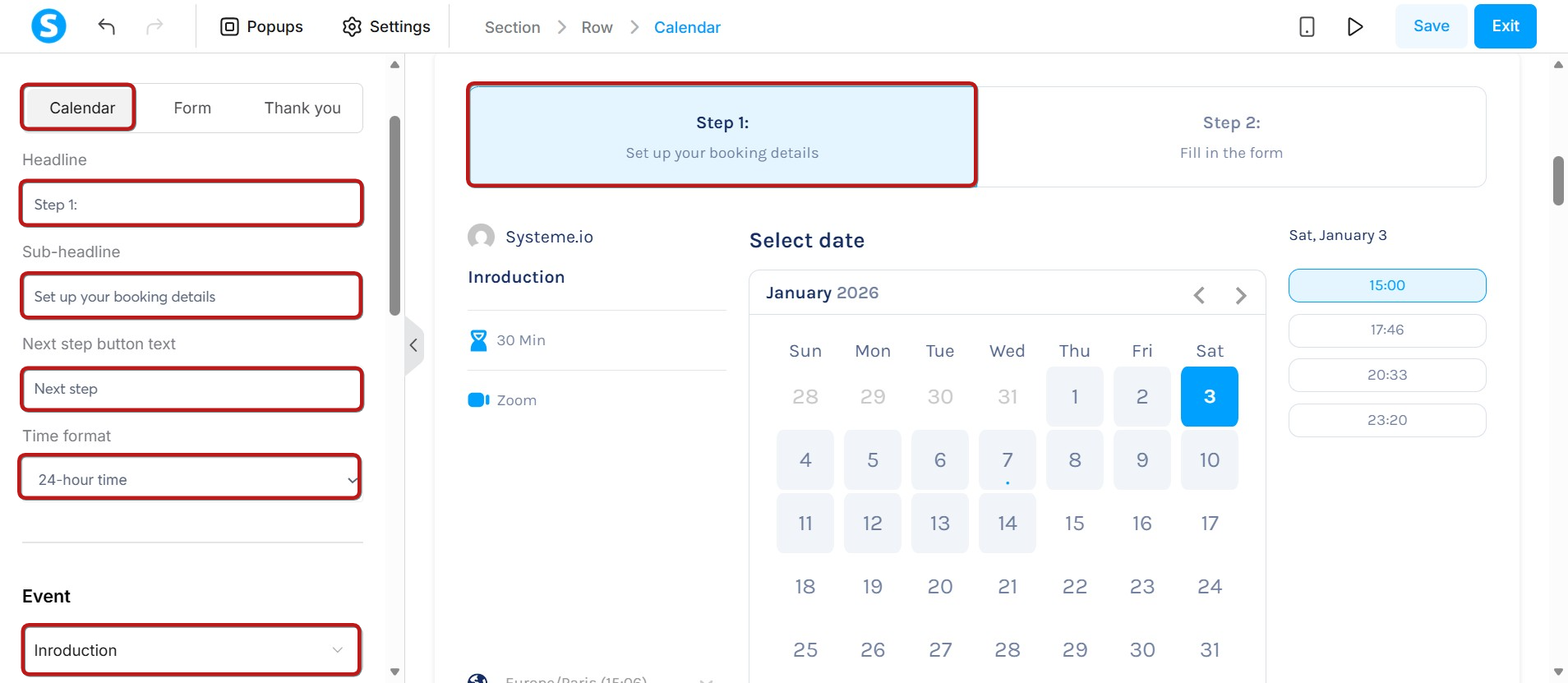
Korak 2: Forma za podnošenje
Kontakti ovde unose svoje podatke kako bi finalizovali rezervaciju.
U meniju podešavanja pronaći ćete iste opcije kao u koraku Interfejs za rezervaciju:
- Naslov i podnaslov
- Tekst dugmeta
- Sledeći korak
- Format vremena
- Događaj
- Opcije konfiguracije za margine, razmake i boje
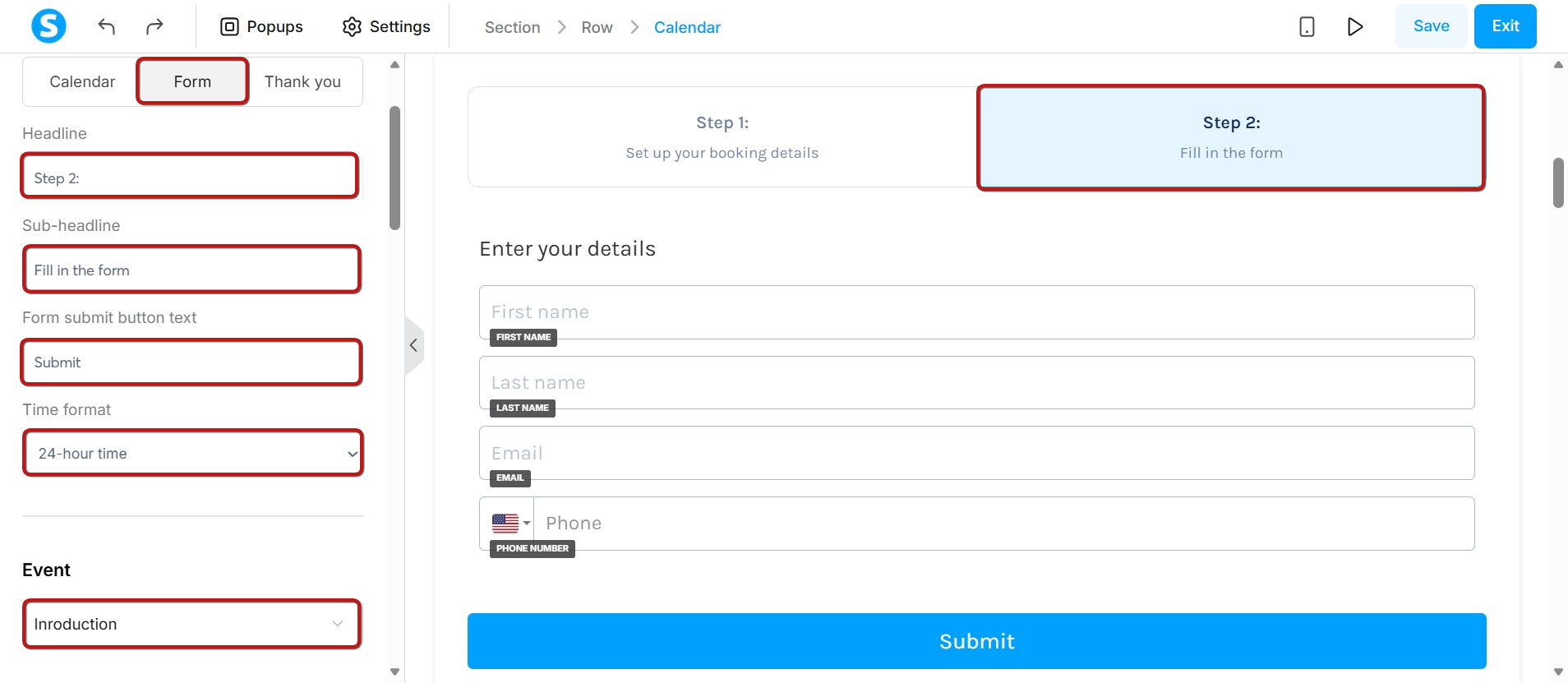
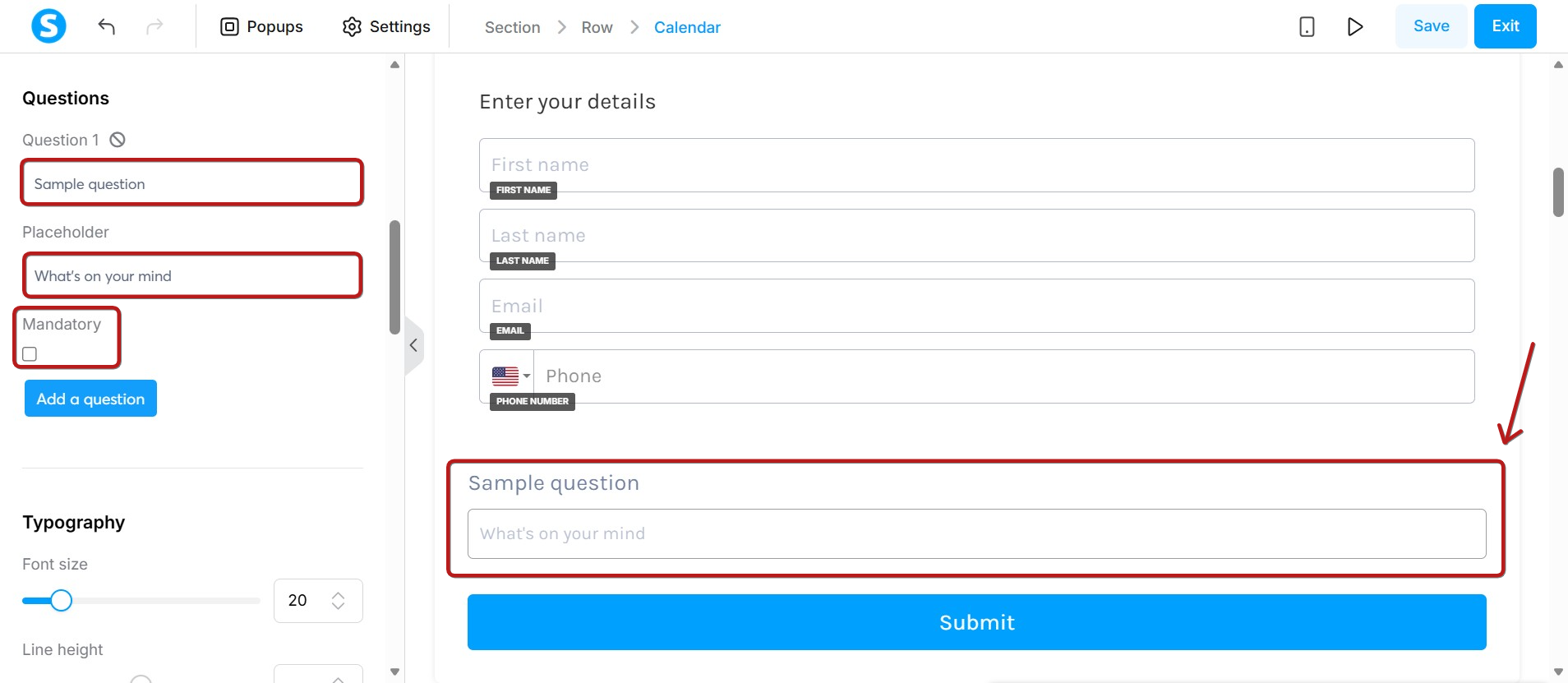
Takođe možete dodati prilagođena pitanja na koja korisnici treba da odgovore. Da biste učinili pitanje obaveznim, označite polje Obavezno. Da biste dodali više pitanja, kliknite na dugme Dodaj pitanje.
Napomene:
- Možete dodati druga polja forme pored onih koja su već prisutna.
- Svojstva fonta (tip, veličina) unutar kalendara povezana su sa podrazumevanim podešavanjima tipografije vaše stranice.
Korak 3: Potvrda
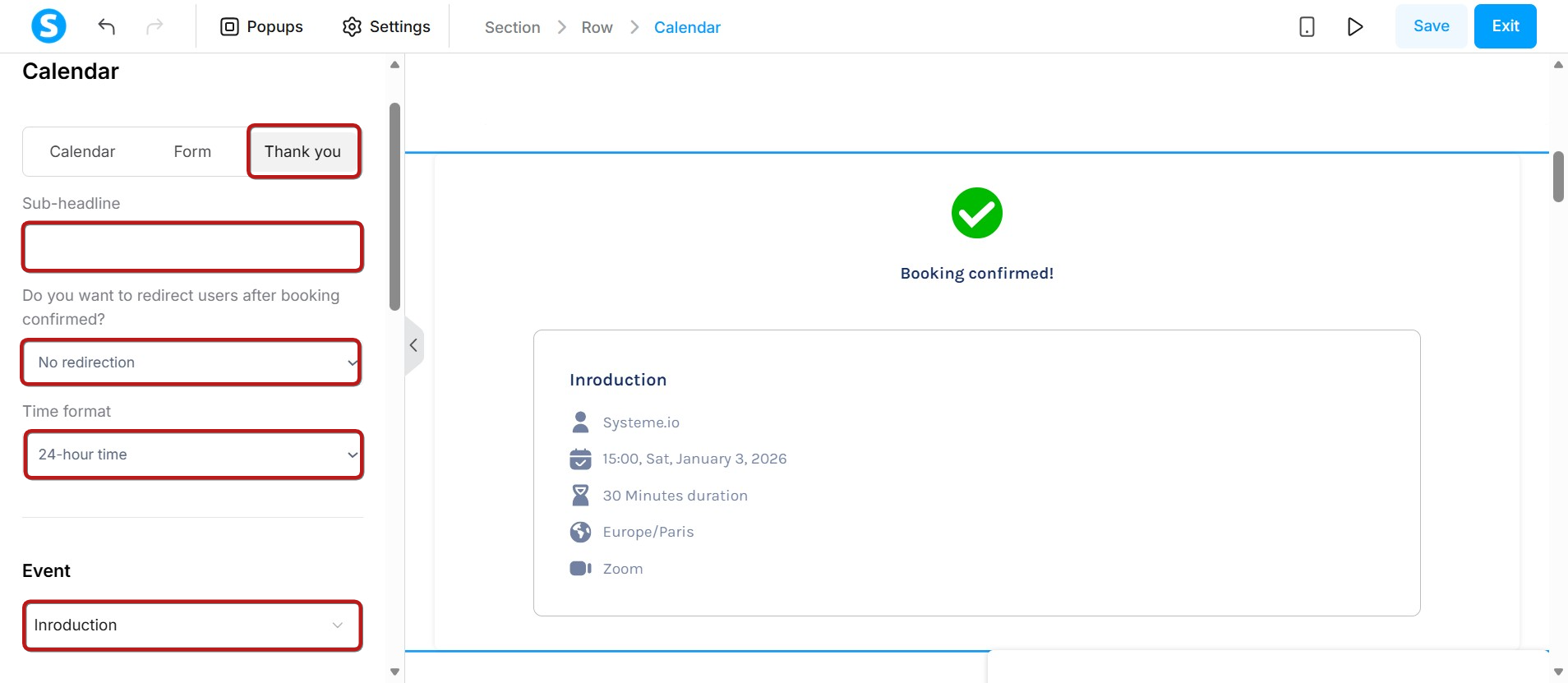
Ovaj korak će se pojaviti nakon što korisnik popuni svoje informacije i potvrdi svoju rezervaciju.
U meniju podešavanja pronaći ćete istu opciju kao u koraku Interfejs za rezervaciju:
- Podnaslov
- Opciju da preusmerite korisnike na:
- Sledeći korak vašeg prodajnog levka
- Prilagođeni URL
- Bez preusmeravanja
- Format vremena
- Događaj
- Opcije konfiguracije za margine, razmake i boje.
Imejlovi za obaveštenja:
Obaveštenja se šalju vlasniku događaja i gostu koji je napravio rezervaciju u sledećim slučajevima:
- Potvrda rezervacije: Imejlovi za potvrdu se šalju objema stranama kako bi se naznačilo da je rezervacija uspešna.
- Premeštanje termina: U slučaju premeštanja termina, imejlovi za obaveštenje se šalju objema stranama sa novim detaljima rezervacije.
- Otkazivanje: Ako bilo koja strana otkaže rezervaciju, imejlovi za otkazivanje se šalju objema stranama.
Napomena: Imejlovi poslati gostima uključuju dugme Otkaži. Kada se klikne, korisnik se preusmerava na stranicu za potvrdu. Kada se potvrdi, otkazivanje se obrađuje i šalju se imejlovi za obaveštenje.