Kako da koristite element ankete
U ovom članku ćete naučiti kako da koristite element ankete.
Biće vam potrebno:
- systeme.io nalog
- Stranica u okviru prodajnog levka
Dodavanje ankete
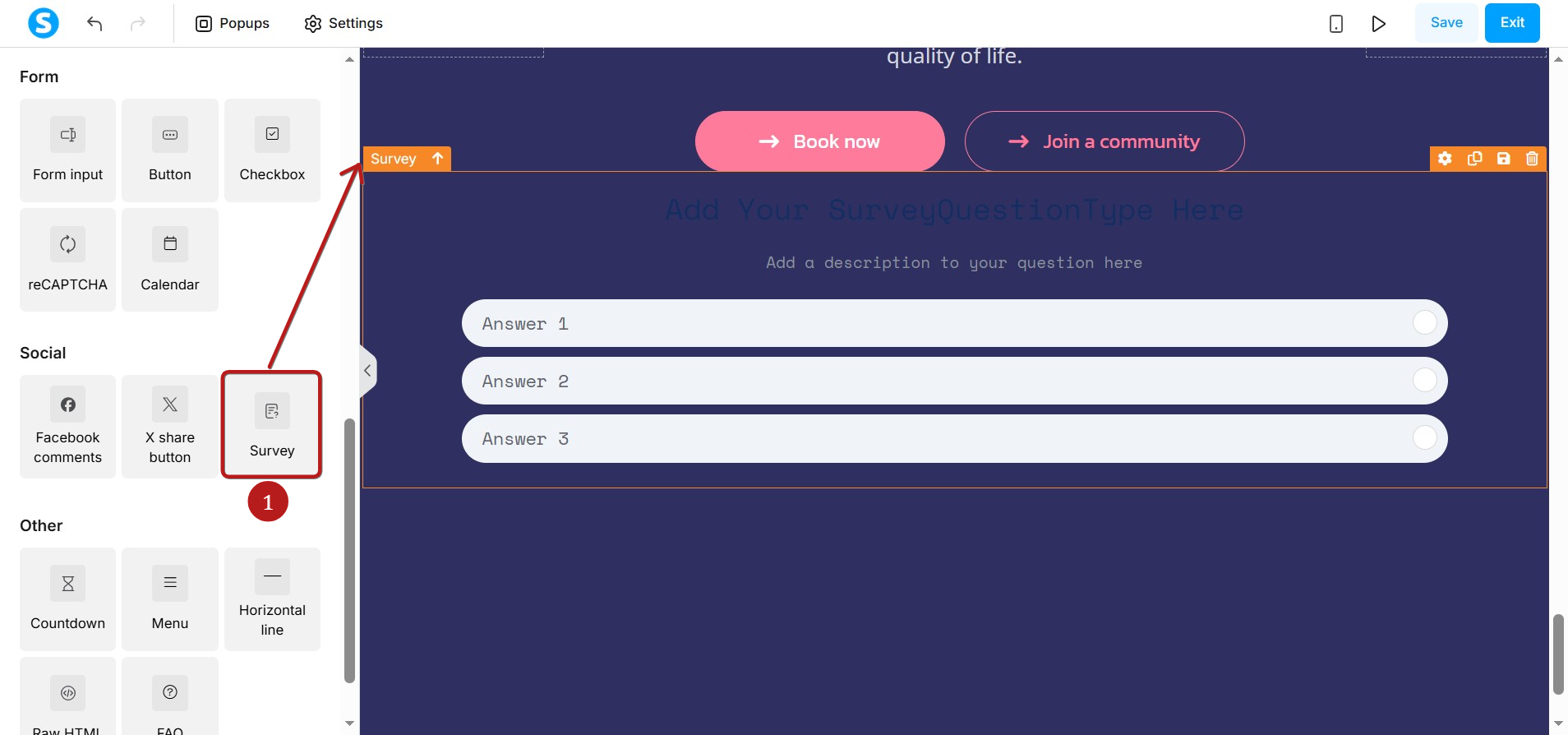
Iz editora stranice, prevucite element Anketa (1) iz leve table i ispustite ga na vašu stranicu.
Uređivanje pitanja u anketi
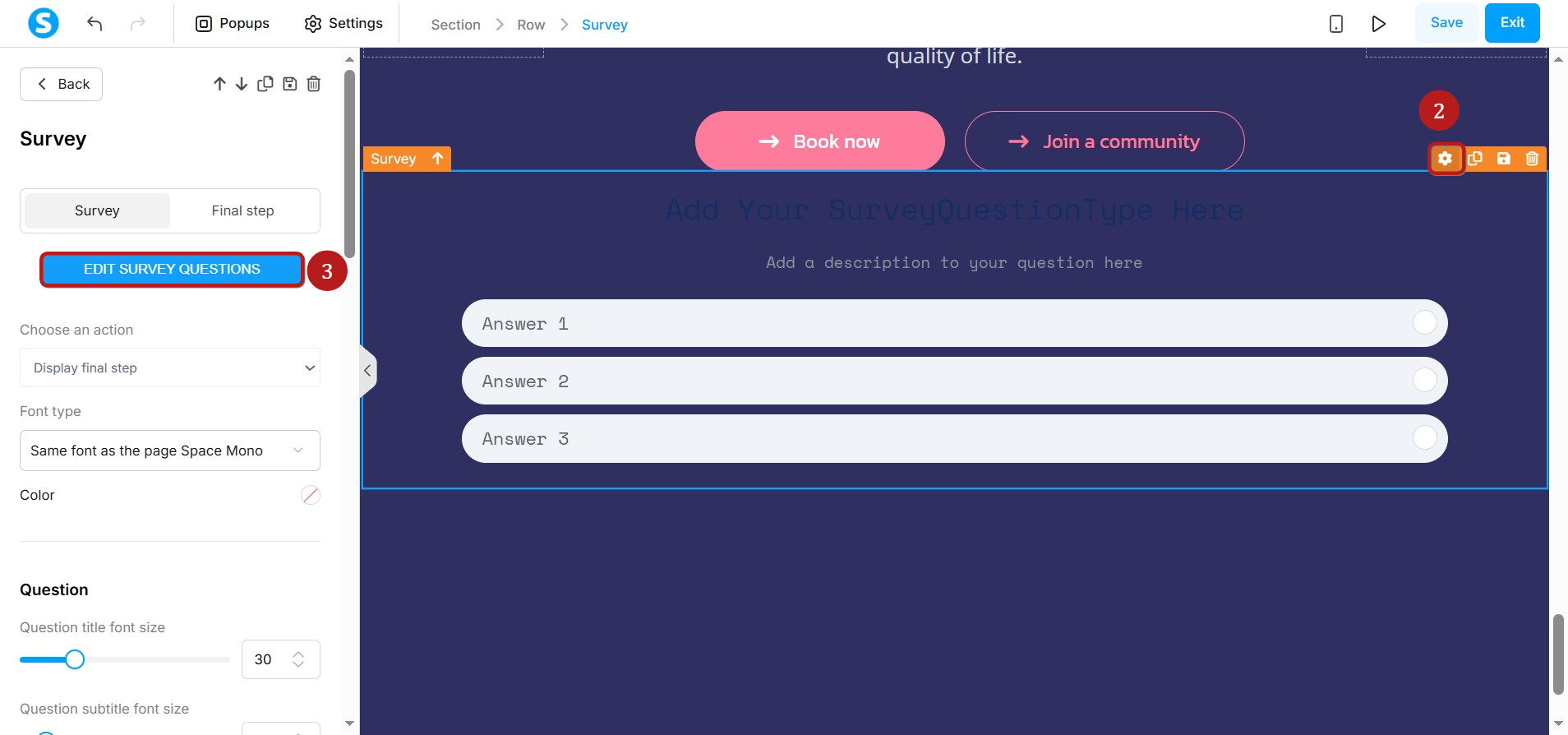
Da biste uredili pitanja ankete, kliknite na ikonu za podešavanja (2), a zatim kliknite na Uredi pitanja ankete (3).
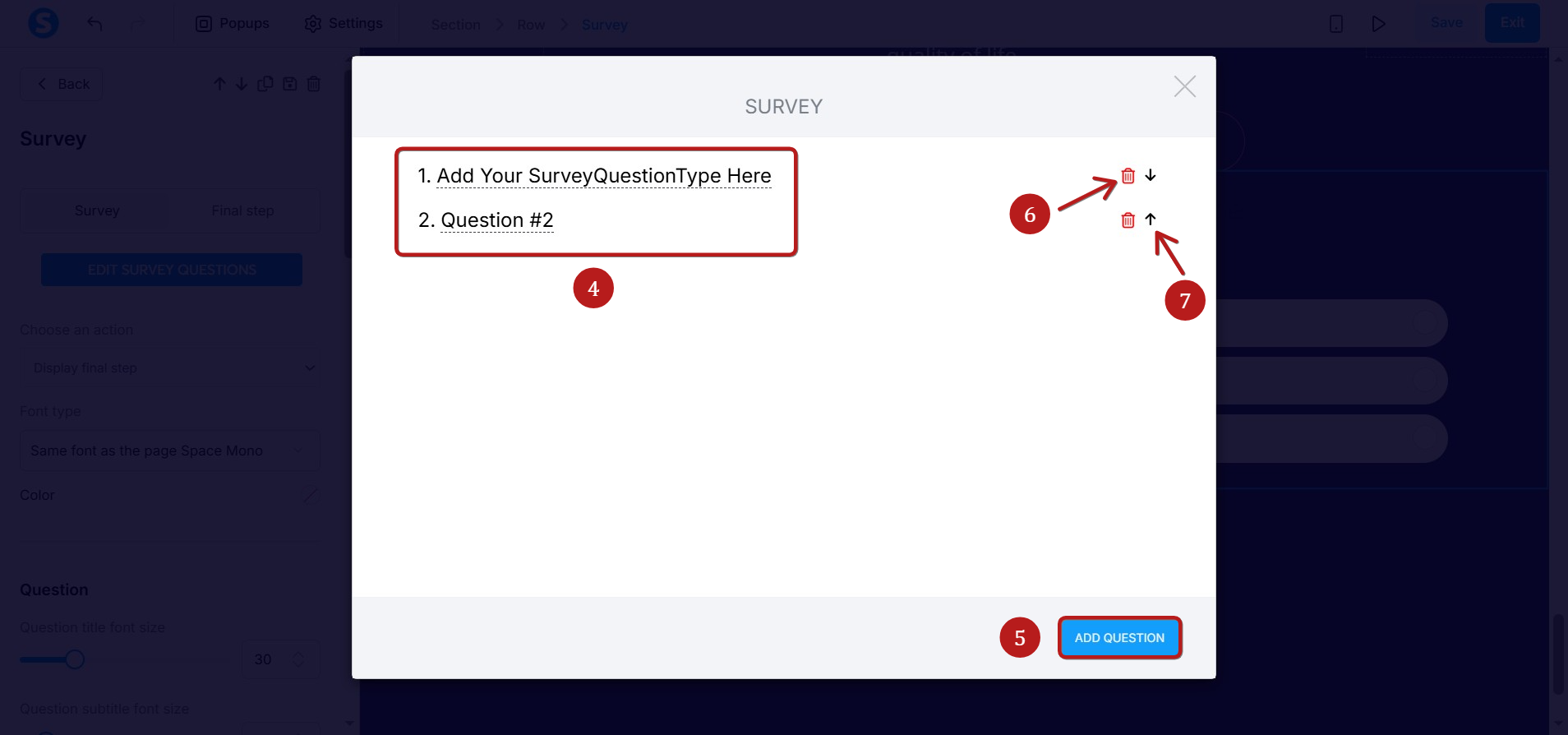
Pojaviće se prozor koji vam omogućava da dodate, izmenite, obrišete ili promenite redosled pitanja u anketi:
- Da biste izmenili pitanje, kliknite na njega i izvršite promene (4).
- Da biste dodali novo pitanje, kliknite na dugme Dodaj pitanje (5).
- Da biste obrisali pitanje, kliknite na ikonu korpe za otpatke (6).
- Da biste promenili redosled pitanja, kliknite na ikonu strelice (7).
Napomena: Možete dodati onoliko pitanja u vašu anketu koliko želite.
Kada dodajete novo pitanje ili menjate postojeće, možete takođe:
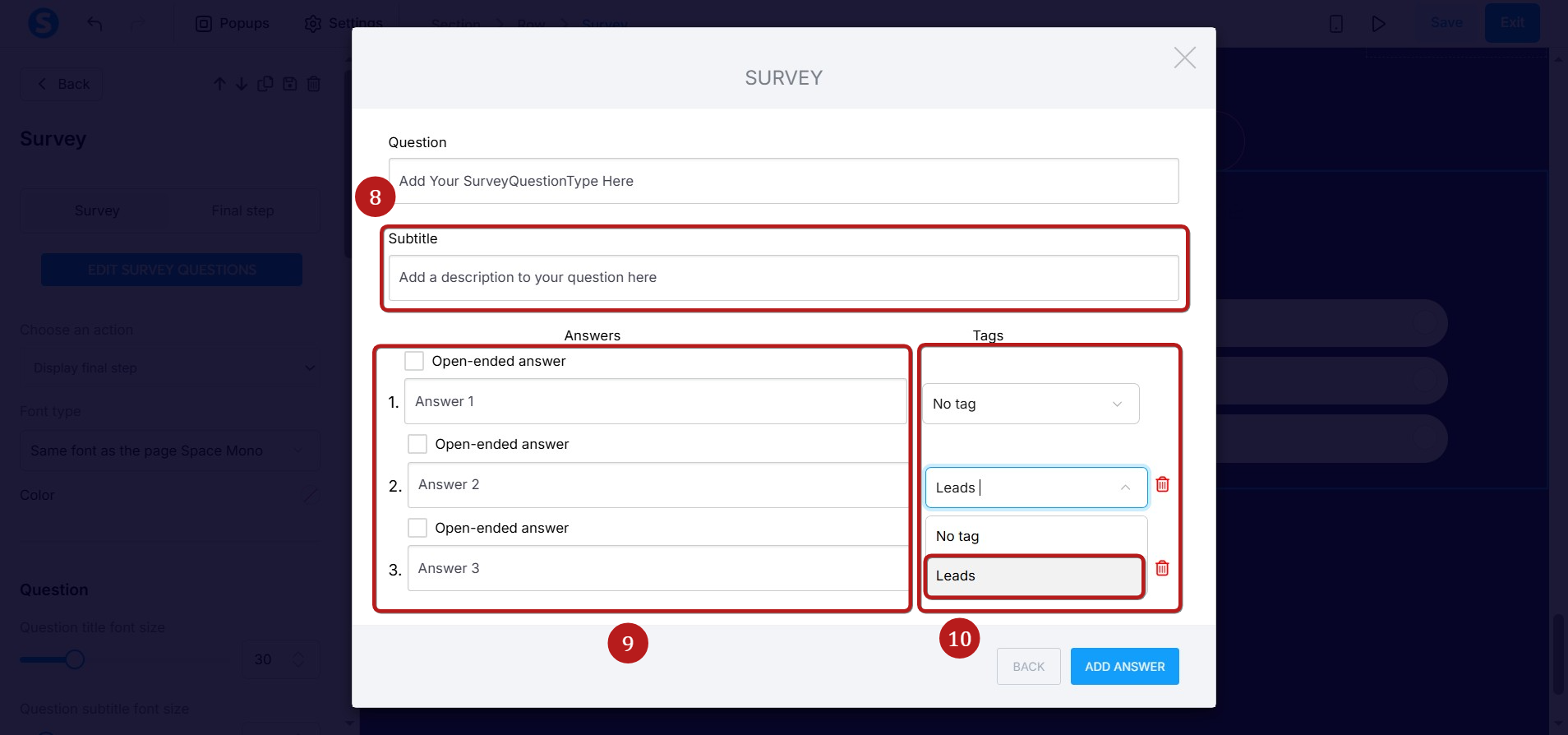
- Dodati podnaslov za opis vašeg pitanja (8).
- Kliknuti na Dodaj odgovor da biste dodali različite odgovore na vaše pitanje (9).
- Možete dodeliti specifičnu oznaku svakom odgovoru kako biste lako razlikovali i identifikovali kontakte koji su izabrali taj odgovor. Ako ne želite da dodate oznaku kada kontakt izabere ovaj odgovor, možete ostaviti ovo polje prazno (10).
Takođe možete omogućiti učesnicima da podnesu slobodan odgovor na pitanje tako što ćete označiti polje Otvoreno pitanje (11).
Napomena: Nije moguće dodeliti oznaku odgovorima na otvorena pitanja.
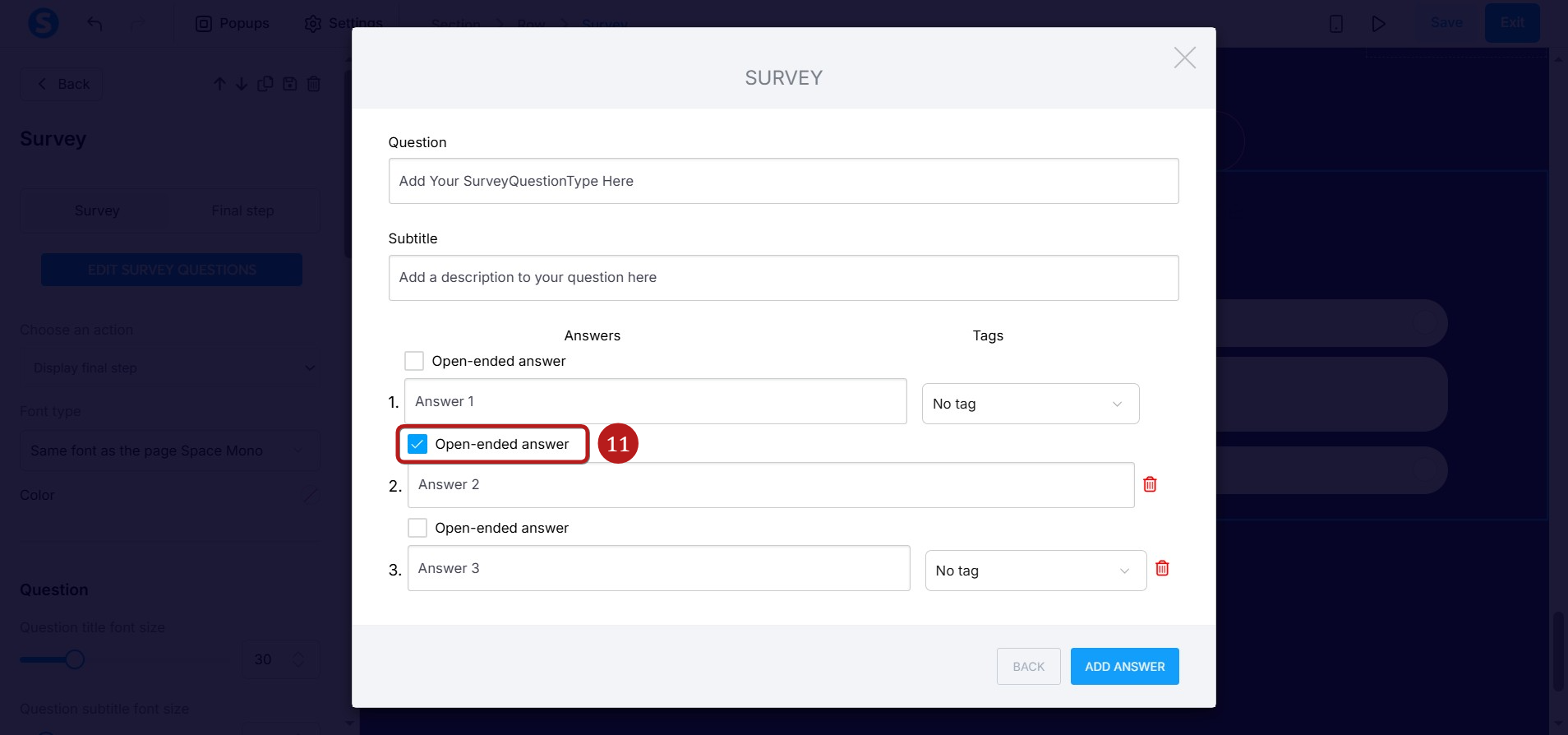
Kada završite sa uređivanjem ankete, kliknite na dugme NAZAD.
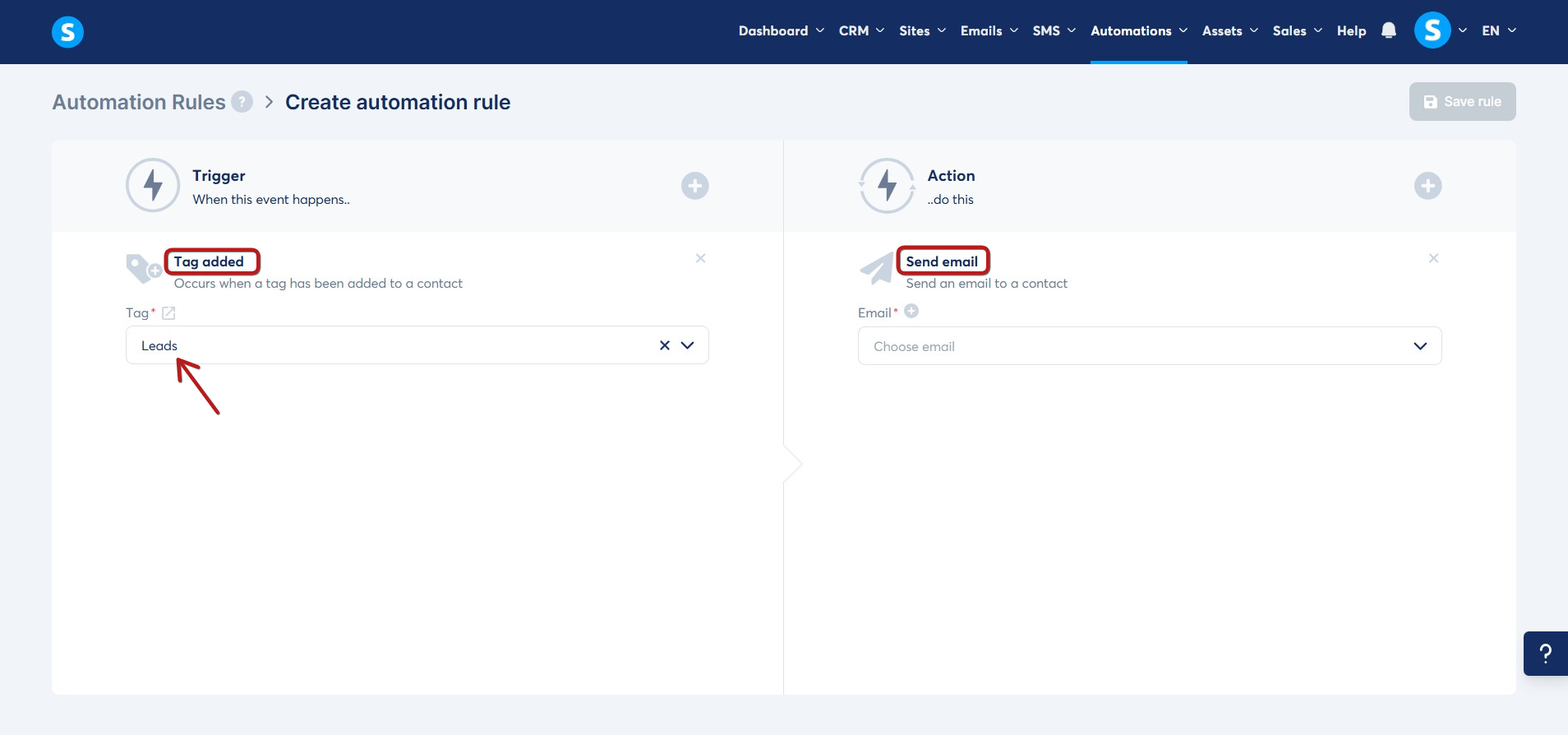
Napomena: Možete podesiti pravila automatizacije na osnovu oznake pridružene svakom odgovoru.
Primer: Želite da pošaljete e-poruku potencijalnim klijentima koji su izabrali prvi odgovor i označeni su oznakom „Potencijalni klijenti".
Da biste to uradili, kreirajte pravilo automatizacije sa okidačem Oznaka dodata i izaberite akciju Pošalji e-poruku.
Da biste saznali više o pravilima automatizacije, pogledajte ovaj članak: Kako funkcionišu pravila automatizacije.
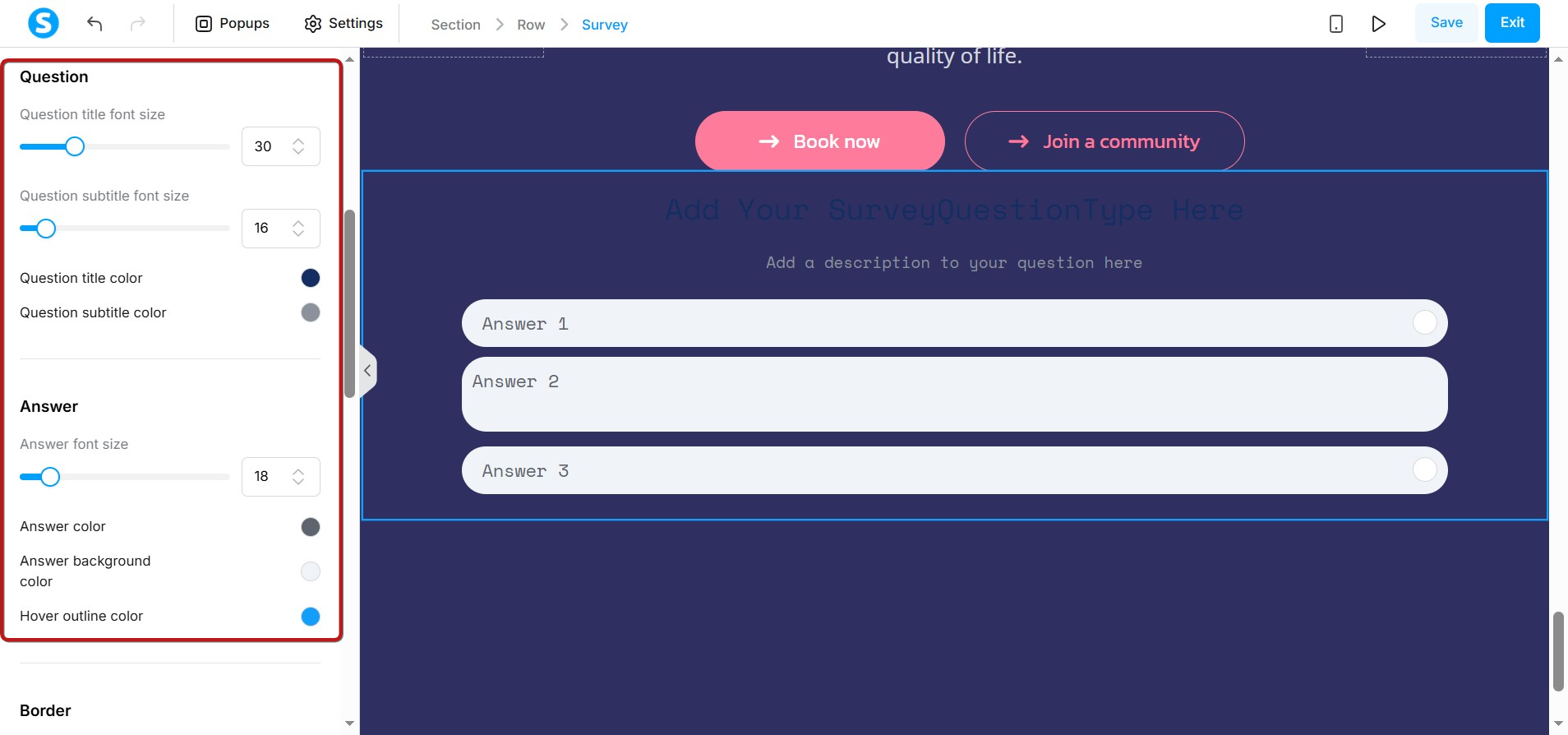
Prilagođavanje izgleda ankete
Možete prilagoditi izgled vaše ankete koristeći podešavanja ispod:
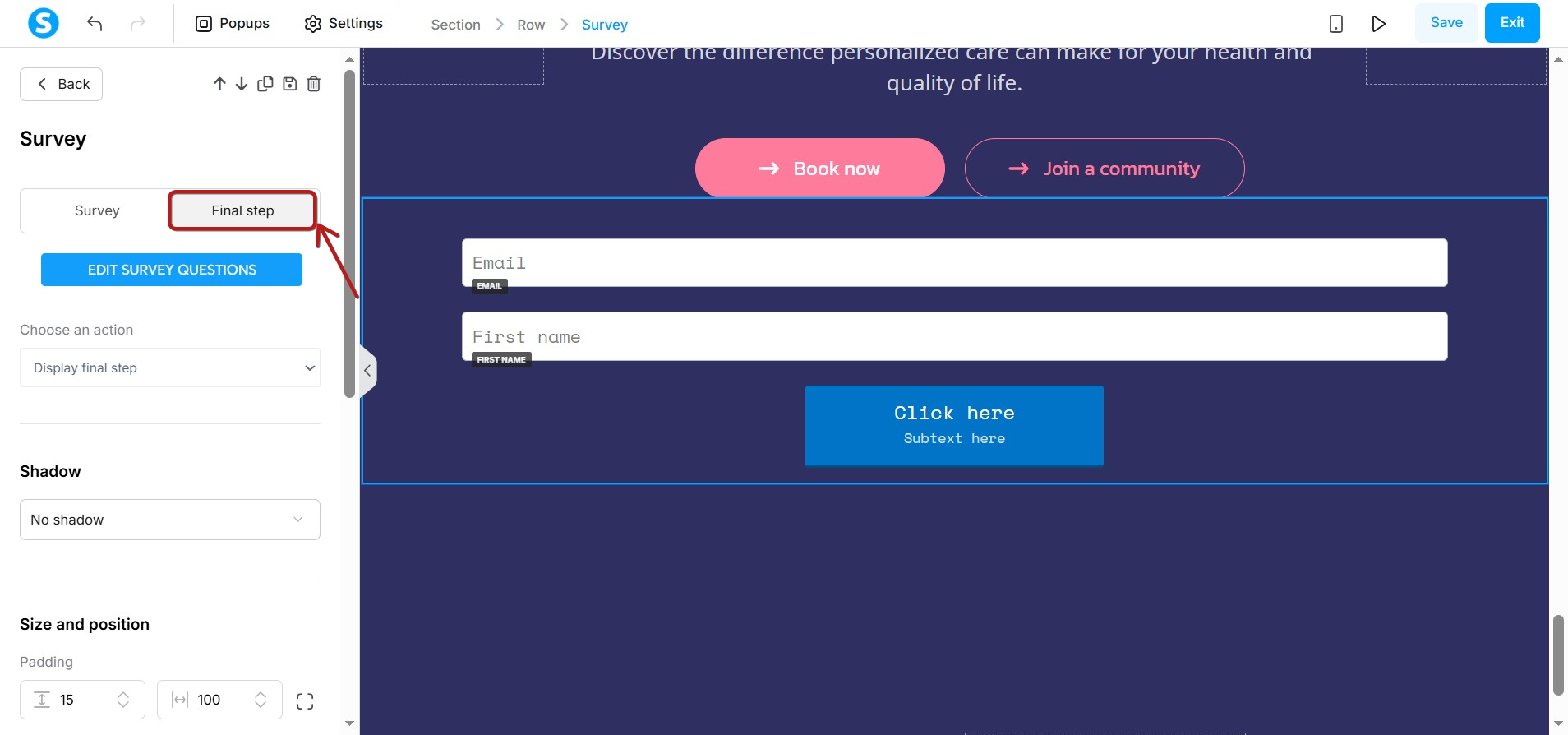
Podešavanje dugmeta i polja za unos
Na kraju, kliknite na Završni korak da biste podesili dugme i polja za unos:
Pristup odgovorima iz ankete
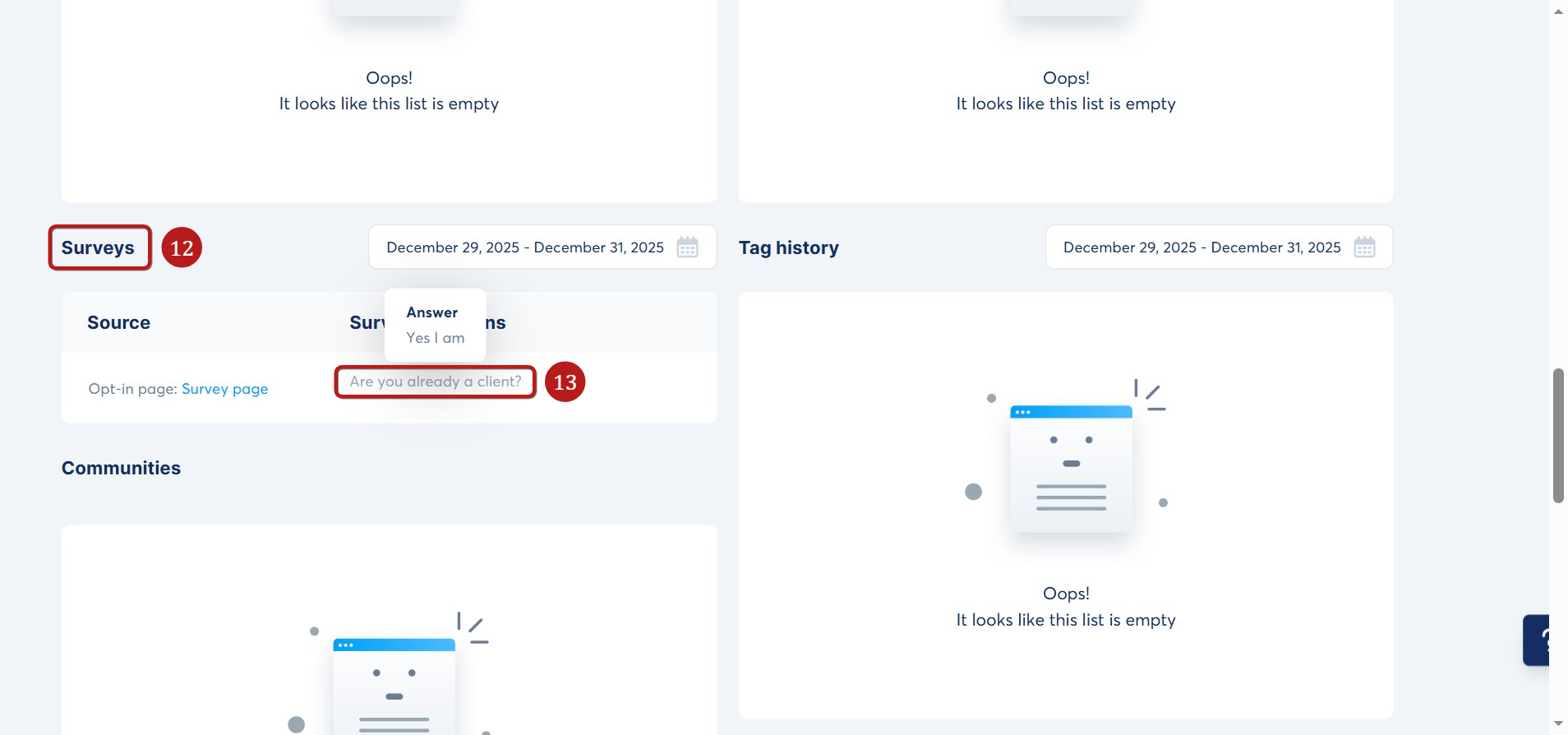
Odgovori kontakata mogu se pronaći u okviru njihovih zapisa o kontaktu. Skrolujte do sekcije Ankete (12), a zatim kliknite na pitanje (13) da biste videli odgovor.
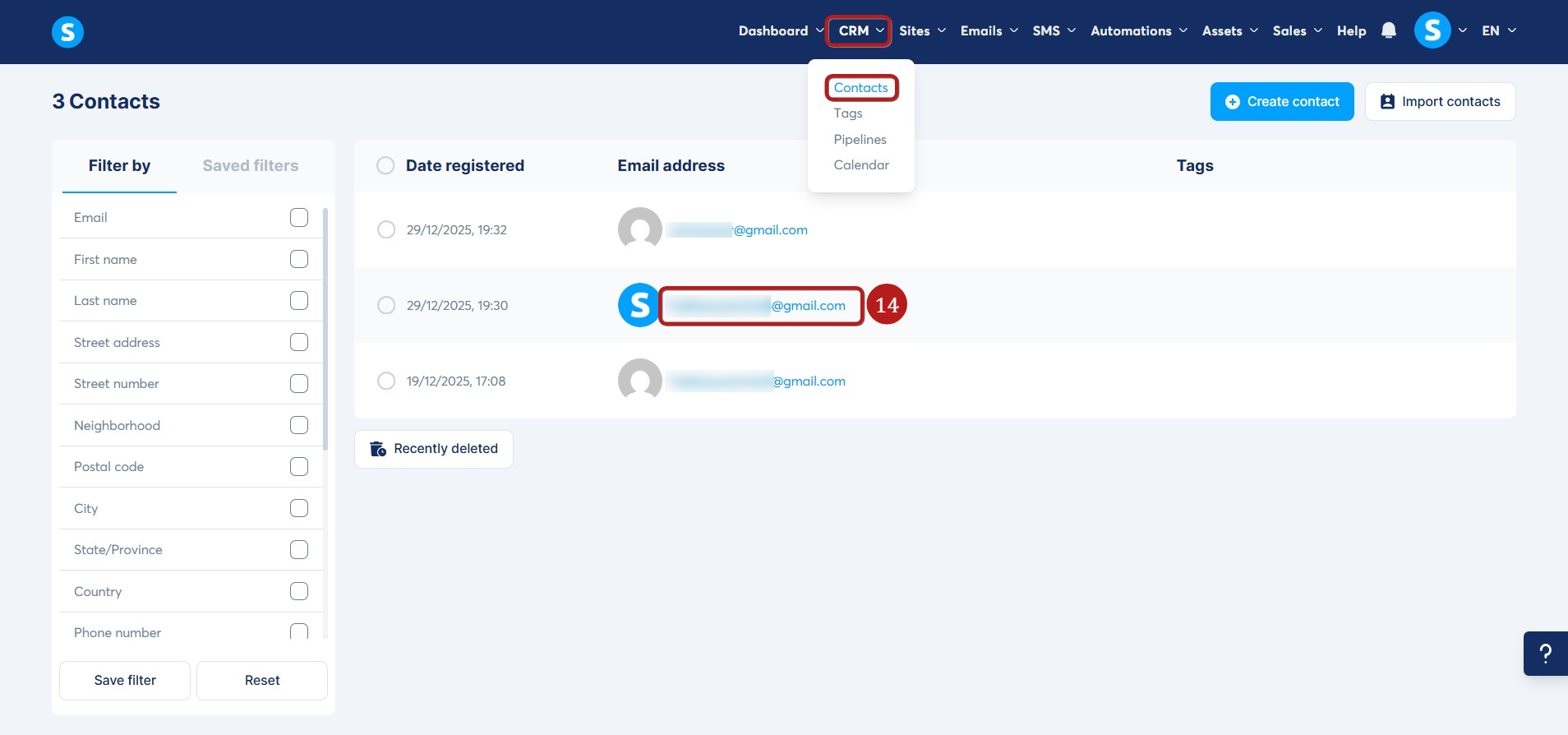
Da biste pristupili zapisu kontakta, idite na CRM > Kontakti, a zatim kliknite na e-adresu kontakta (14).
Napomene:
- Ova funkcija je dostupna samo za prodajne levke ili blogove.
- Za kurseve, kreirajte anketu na stranici prodajnog levka. Zatim, obezbedite link u okviru kursa koji preusmerava studente na tu stranicu.